用手机挂机游戏的朋友应该都有体会的,屏幕小、操作费劲,挂机时间久了手机还发烫,后来发现云手机在电脑上也能用,大屏操作舒服多了,管理多个账号也方便。但刚接触的时候还是懵,电脑端云手机怎么用?用上了之后,电脑云手机如何设置独立ip?今天就把这两个问题从头到尾捋一遍。

电脑端云手机怎么用
第一步下载安装PC客户端:打开浏览器,搜索云手机官网,找到PC版客户端下载入口,根据电脑系统选Windows版或macOS版,下载后双击安装就行。
第二步注册登录:安装完成后打开客户端,用手机号注册账号并登录。
第三步登录并创建云手机:打开PC客户端,用手机号注册登录,进入控制台后点击“新建设备”或“购买设备”,选择你需要的配置,在支付完成后系统会自动分配一台云端安卓设备给你。
第四步连接并操作:在设备列表里点击“连接”,就能在电脑屏幕上操作云手机了,鼠标键盘比在手机上戳屏幕顺手得多,像川川云手机在电脑端体验挺舒服的,PC客户端针对低配电脑也做了优化,核显笔记本照样流畅跑,新用户还有免费体验,可以先试试电脑端用着顺不顺手。
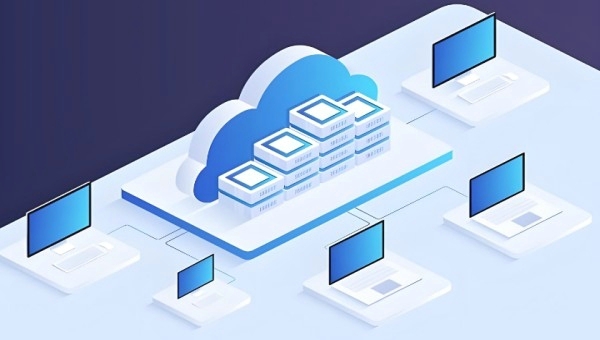
电脑云手机如何设置独立ip
方式一:购买平台提供的独立IP服务。在云手机的配套服务里找到IP代理选项进行购买,绑定到对应的云手机上,购买完成后在云手机系统界面上就能一键切换IP,我目前用的川川云手机基础款就自带独立IP,每台设备都有自己独立的网络标识,不会和其他用户共用。
方式二:在管理后台手动设置。登录云手机的管理后台,选择需要设置IP隔离的云手机实例,在实例详情页面找到IP设置选项,选择“独立IP”或“动态IP更换”,设置完成后重启云手机就能生效;如果想更灵活地更换IP,还可以在配套服务里购买IP代理服务,绑定云手机后就能一键切换。
电脑端云手机怎么用,以及电脑云手机如何设置独立ip你搞明白了吗?下载客户端、注册登录、创建实例,三步搞定,独立ip设置要么在购买配套服务里买带独立IP的套餐,要么管理后台手动设置或是手动配置代理IP;大屏挂机确实比手机舒服,选对工具、配好IP,省心不止一点点。












 活动专区
活动专区 综合
综合 活动
活动 教程
教程 专题
专题 资讯
资讯 问答
问答 攻略
攻略