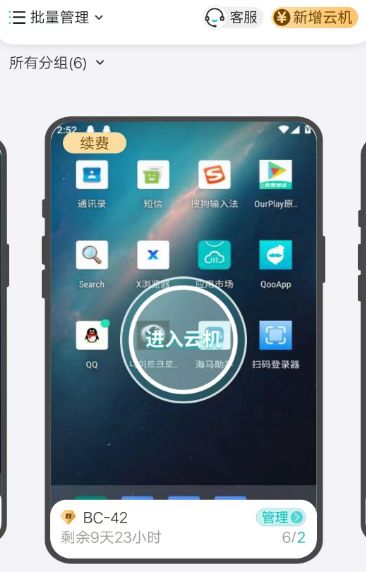
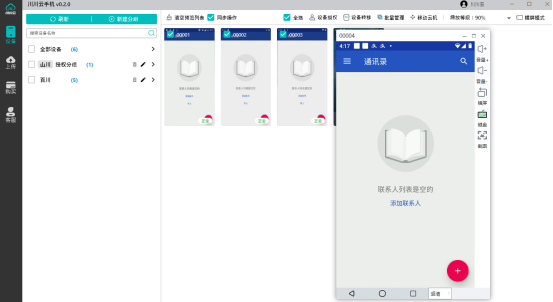
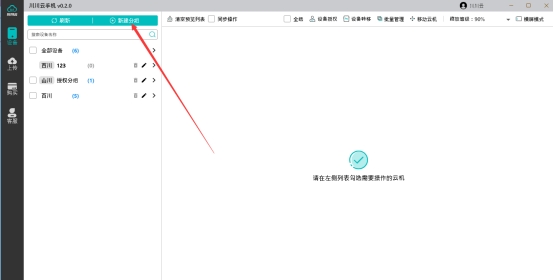
想在川川云手机PC版上为多台设备同时安装应用?其批量操作功能设计便捷高效,让您轻松实现一键安装。以下是两种常用的批量安装APP方法详解:

1. 登录账号:启动川川云手机PC版客户端,使用手机号和验证码登录您的账户(新用户需先完成注册)。
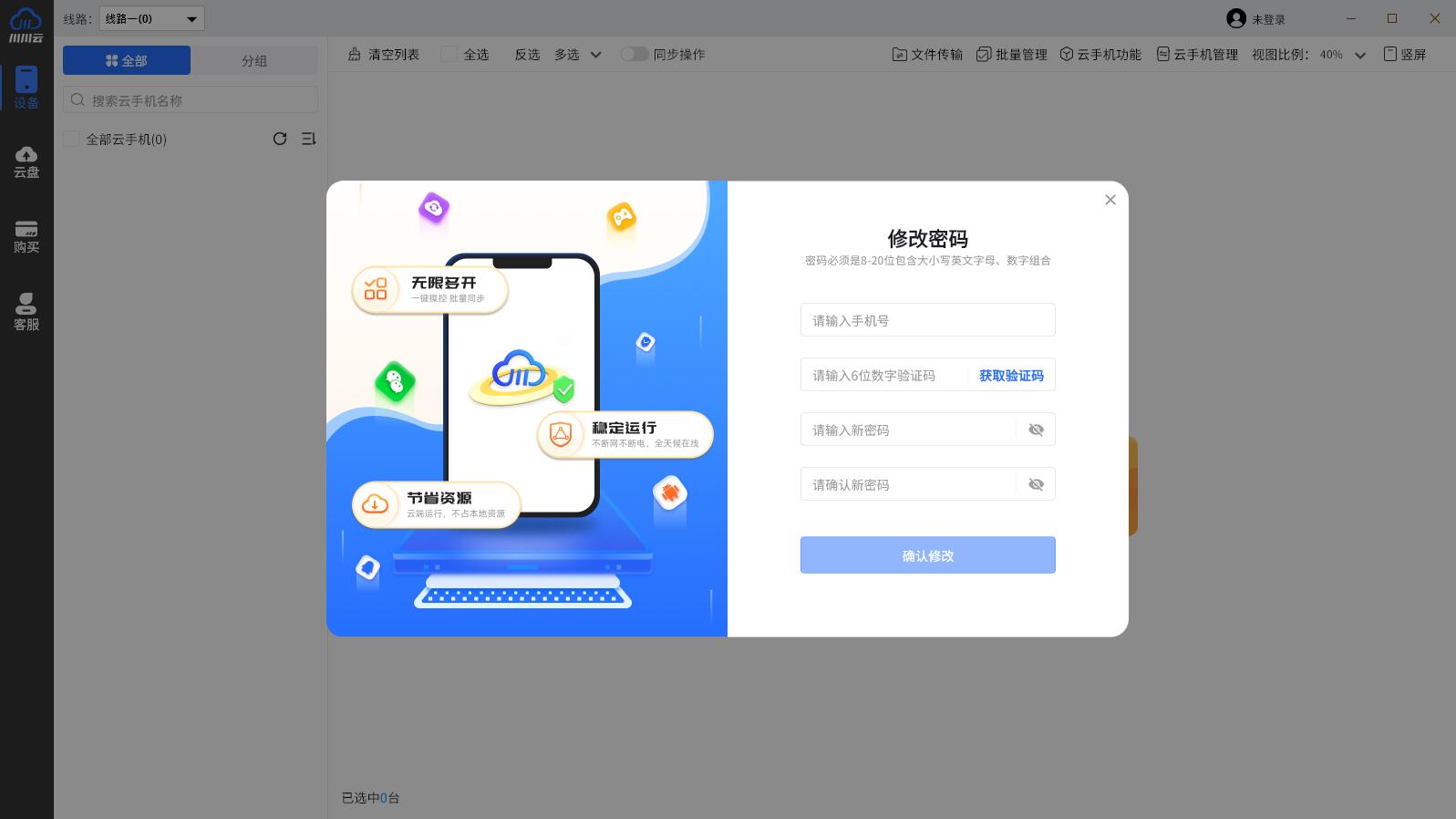
2. 选择目标设备:在客户端主界面,勾选您需要批量安装APP的云手机设备(可多选)。
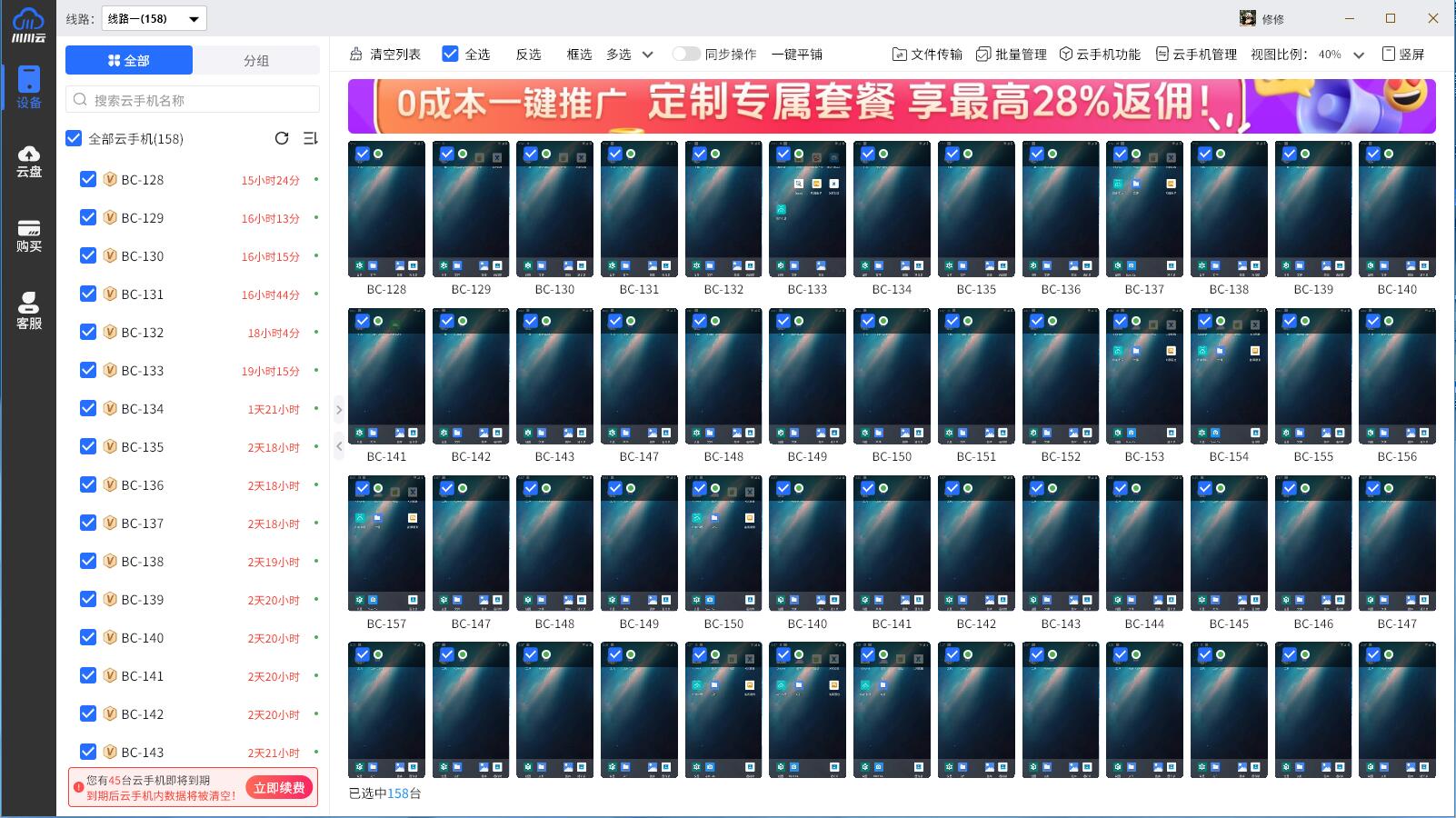
3. 进入批量操作:在主界面找到并点击 “文件传输” 功能按钮。
4. 选择安装应用:在弹出的文件传输窗口中,选择 “安装应用” 选项。

提示:“文件传输”区域还提供“推送文件”和“卸载应用”选项,同样支持批量操作。
5. 上传并安装:在“安装应用”界面,点击选择您本地需要安装的APP文件(支持 .apk 格式)。确认选择后,系统将自动为您选中的所有目标云手机执行批量安装操作。
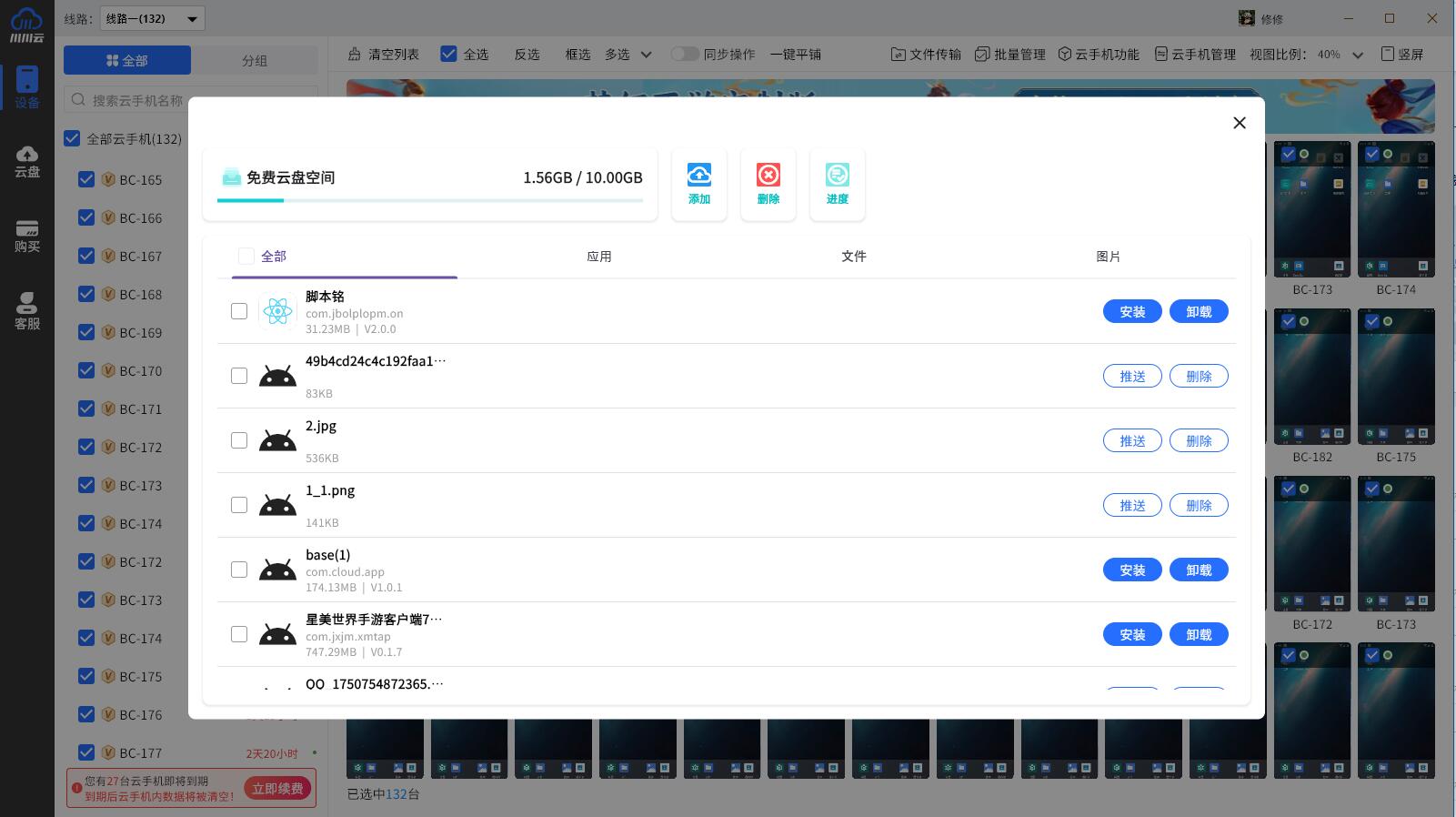
1. 登录与进入云盘:启动川川云手机PC版并登录账号后,在客户端主界面找到并进入 “云盘” 功能区域。
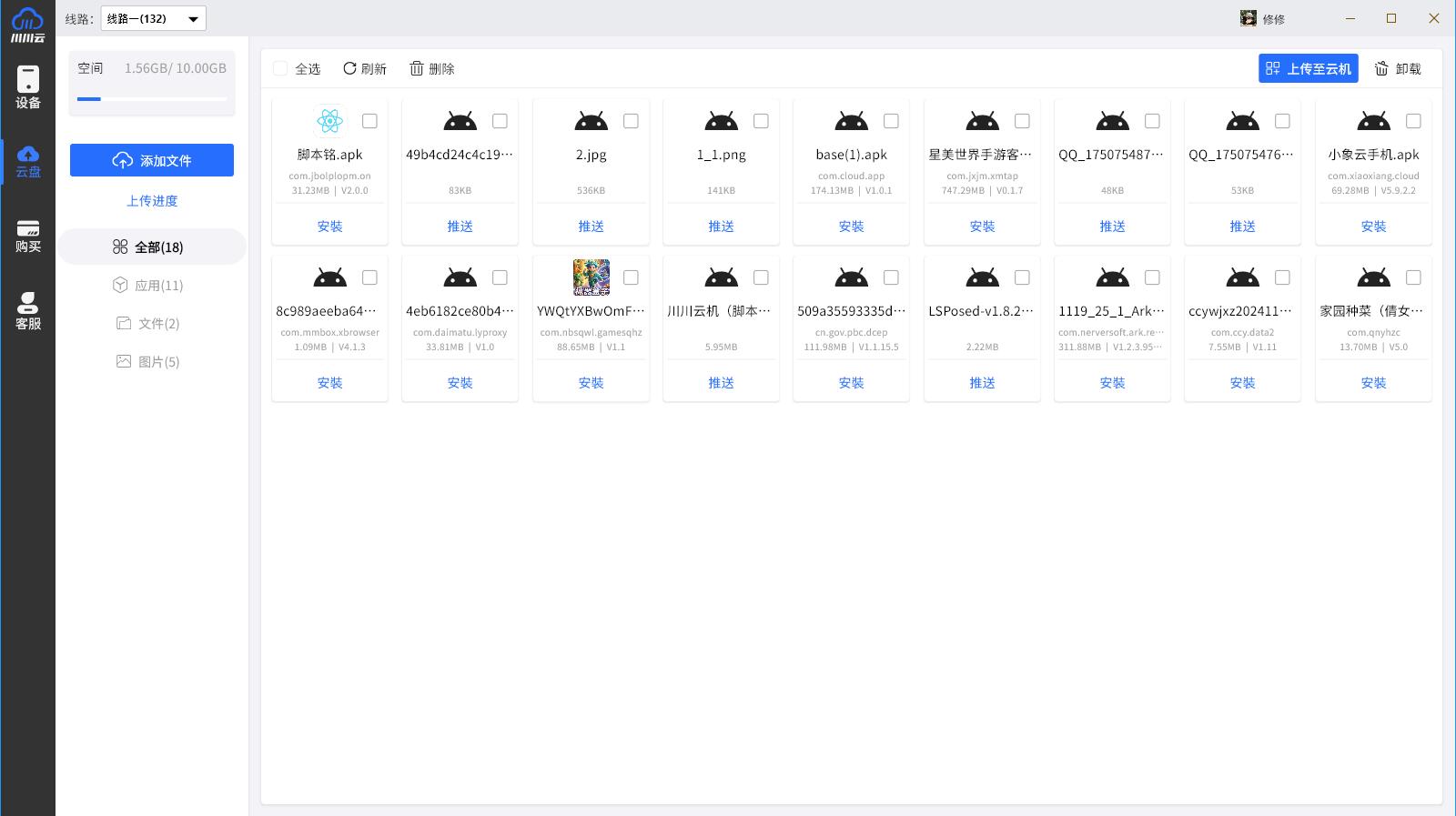
2. 上传APP至云盘:点击“添加文件”按钮,将您本地需要安装的APP文件(.apk)上传到个人云盘空间。

3. 选择APP文件:在云盘文件列表中,勾选您已上传的、需要安装的APP文件(可多选)。
4. 部署到云手机:勾选好文件后,点击右上角的 “上传至云机”。
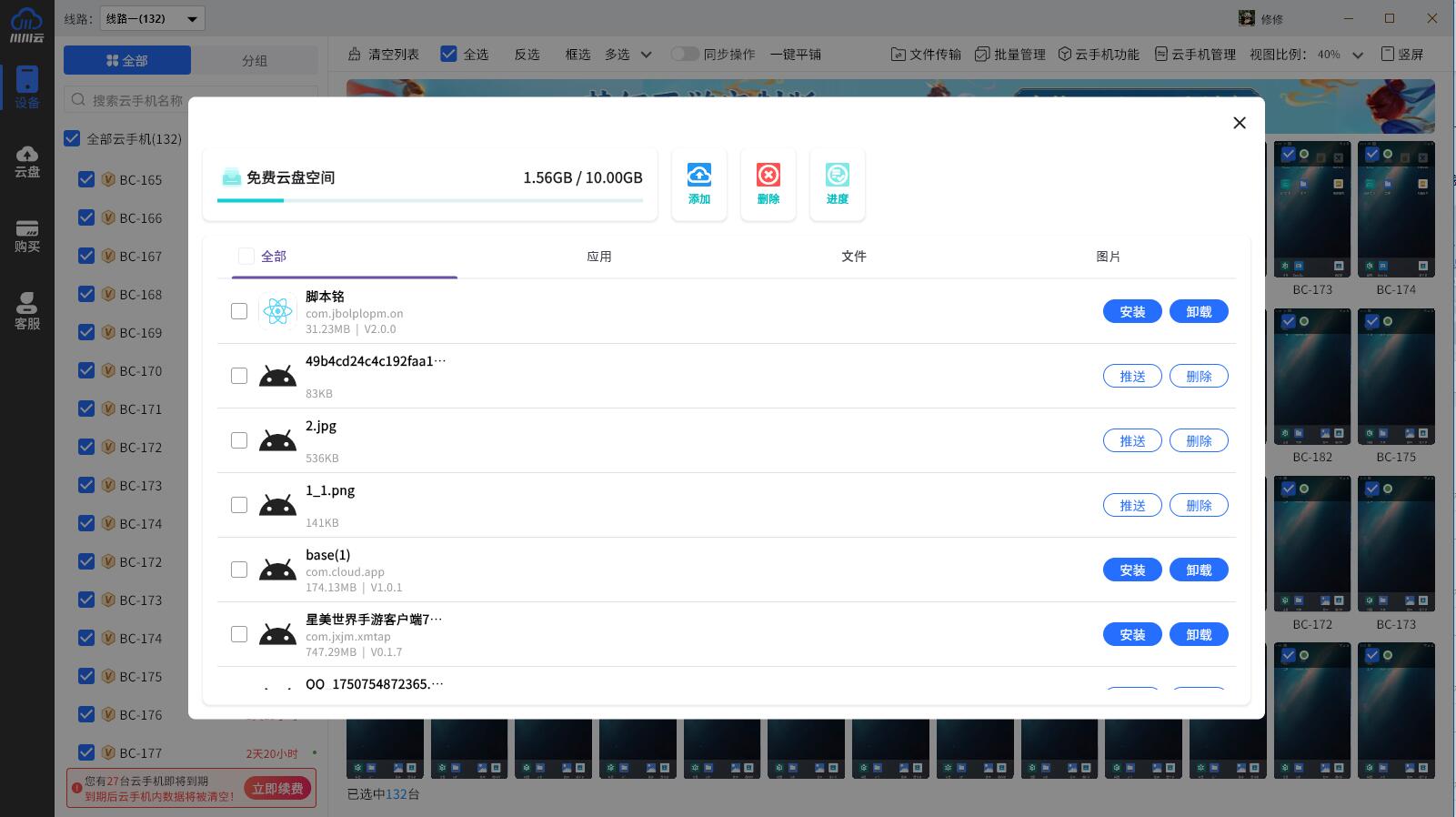
5. 选择目标设备:此时会弹出“选择云机”窗口。在其中勾选您希望批量安装该APP的云手机设备(可多选)。
6. 执行批量安装:点击“上传”按钮。系统会将选中的APP文件推送到所有勾选的云手机上,并自动完成安装过程。
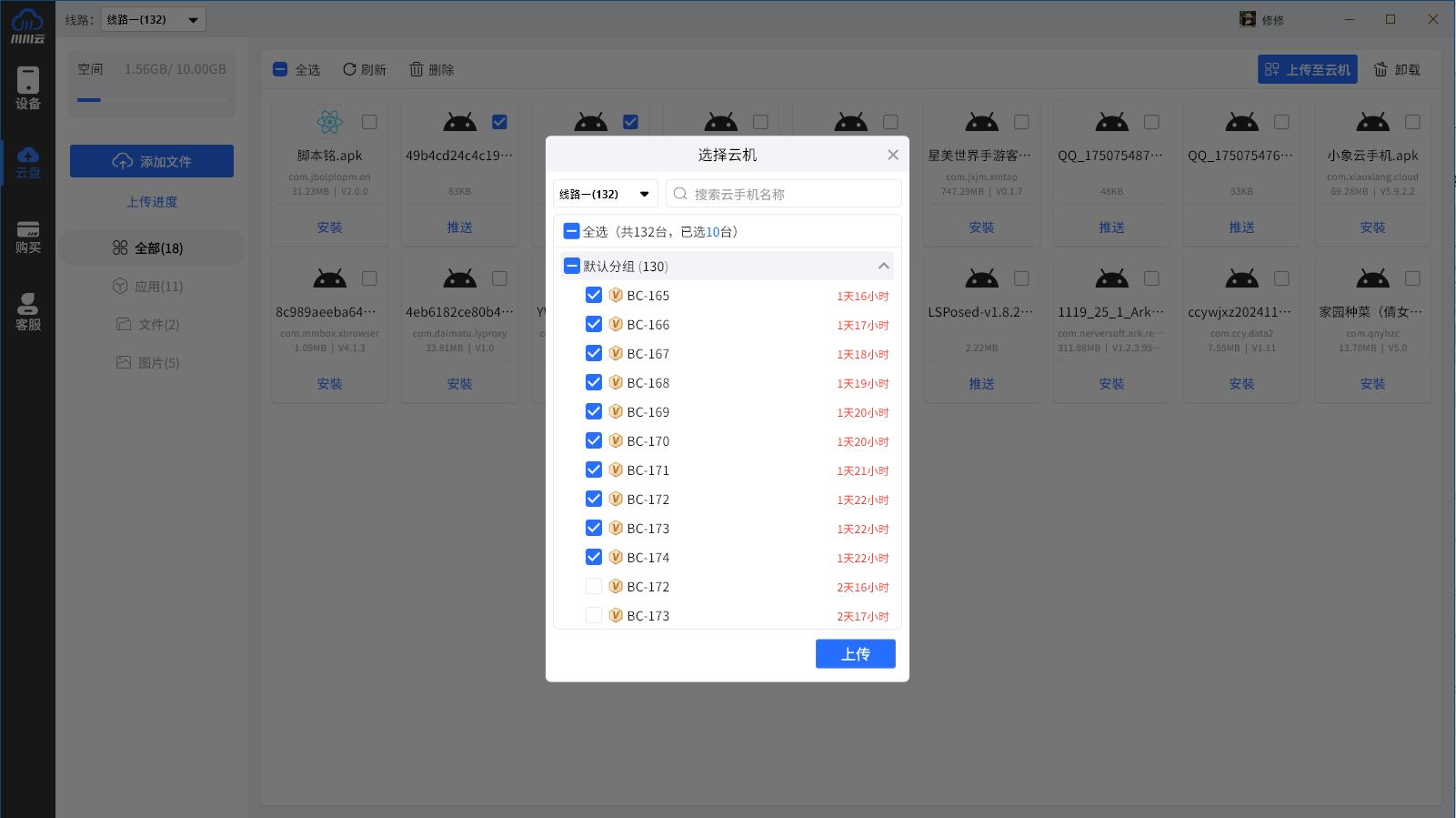
- 批量选择是关键:两种方法的核心都在开始时准确勾选多台目标云手机设备。
- 功能入口不同:方法一通过主界面的 “文件传输” > “安装应用”;方法二通过 “云盘” > 上传APP > “上传至云机”。
- 文件类型:确保您安装的是标准的安卓应用安装包(.apk文件)。
- 云盘优势:方法二(云盘)特别适合需要预先存储APP文件或重复安装同一批APP到不同设备组的场景,文件上传一次即可多次使用。
通过以上两种方法,您可以充分利用川川云手机PC版的批量功能,大幅提升在多台云手机上部署应用软件的效率。选择哪种方法取决于您的操作习惯和APP文件的来源(是临时从本地上传,还是已存储在云盘中)。






 活动专区
活动专区 综合
综合 活动
活动 教程
教程 专题
专题 资讯
资讯 问答
问答 攻略
攻略